재피어 연동
.png)
Zapier 작동 원리
Zapier는 “Trigger”와 “Action”으로 이루어진 “Zap”을 만들어 자동화 프로세스를 만듭니다.
.png)
Trigger는 Zapier에서 자동화 프로세스를 시작하는 이벤트입니다. 예를 들어, 새로운 이메일이 수신되거나 새로운 파일이 업로드될 때 트리거가 발생합니다. Action은 트리거가 발생한 후 수행되는 작업으로, 예를 들어 이메일을 다른 서비스에 복사하거나 파일을 특정 폴더에 저장하는 것입니다.
- Trigger: 자동화 시작 이벤트 (예: 새로운 이메일 수신)
- Action: 트리거 후 수행할 작업 (예: 이메일 내용을 클라우드에 저장)
더 자세한 설명은 재피어 공식 가이드 문서를 참조하세요.
OFFLIGHT Zapier Integration은 아래와 같은 Trigger와 Action을 지원하고 있습니다.
- Trigger: Done task
- OFFLIGHT에서 태스크가 완료되면, 자동화 프로세스를 실행합니다.
- 활용 예시: OFFLIGHT에서 태스크가 완료되면 슬랙 채널에 메시지를 보냅니다.
- Action: Create task
- 다른 앱에서 트리거가 실행되면, OFFLIGHT에 태스크를 생성합니다.
- 활용 예시: 디스코드에서 멘션되면 OFFLIGHT에 태스크를 생성합니다.
자세한 사용 방법은 다음 가이드에서 알려드리겠습니다.
Zapier 연결 방법
Account 생성하기
.png)
Zapier 계정이 없다면 Zapier에서 계정을 생성해 주세요. 2주간 유료 플랜을 무료로 체험할 수 있으며, 이후 유료 플랜으로 전환하지 않더라도 한 달에 100개의 자동화 태스크를 무료로 만들 수 있습니다.
App 추가하기

OFFLIGHT Integration 공식 페이지에서 앱을 추가할 수 있습니다. 또는 Action, Trigger Zap을 만드는 리스트에서 바로 검색하실 수도 있습니다.
API Token 입력하기
초대 링크를 클릭해 앱 추가를 완료했다면, 이제 Zap을 만들 때 OFFLIGHT를 사용할 수 있습니다.
Zap을 생성할 때 Trigger나 Action에서 OFFLIGHT를 이용할 때 어떤 OFFLIGHT 계정과 연동할지를 설정해야 합니다.
OFFLIGHT Settings → Integration Page → Zapier Integration에서 연동에 사용할 토큰을 생성하고 조회할 수 있습니다. 이 API 키를 입력하면 해당 계정과의 연동이 완료됩니다.
Action 사용법
Create task
연동하고 싶은 서비스에서 트리거가 발생했을 때 OFFLIGHT에 태스크를 생성할 수 있습니다.
디스코드에서 특정 채널에서 멘션되었을 때 OFFLIGHT에 태스크를 생성하는 예시를 살펴보겠습니다.
- Trigger에서 디스코드를 찾아 자동화 프로세스를 시작할 조건을 설정합니다.
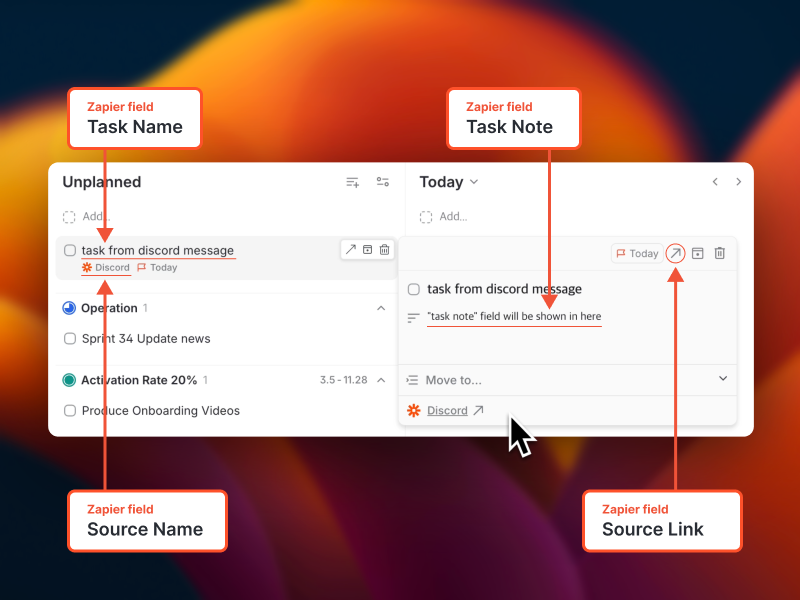
- Action에서 OFFLIGHT를 찾아 설정하고, 생성할 태스크의 정보를 연결하거나 작성합니다.
- 입력할 수 있는 정보:
- Task Name: OFFLIGHT 태스크의 제목
- Task Note: OFFLIGHT 태스크 상세에서 볼 수 있는 설명 노트에 작성될 내용
- Task Deadline: OFFLIGHT 태스크의 데드라인
- Identifier: 연동한 소스 객체의 ID 값 (예: 디스코드 메시지 ID 등)
- Source Name: OFFLIGHT 하단 소스 정보에서 보여질 정보
- Source Link: OFFLIGHT에서 태스크 리다이렉트 기능을 사용할 때 이동하고 싶은 링크
- 입력할 수 있는 정보:
Trigger 사용법
Done task
OFFLIGHT에서 태스크가 완료되었을 때 원하는 서비스에서 특정 액션을 수행하게 할 수 있습니다.
OFFLIGHT에서 태스크를 완료했을 때 디스코드의 특정 채널에 완료 정보를 전송하는 예시를 살펴보겠습니다.
- Trigger에서 OFFLIGHT를 찾아 프로세스가 작동할 조건을 설정합니다.
- Action에서 디스코드를 찾아 완료된 태스크 정보를 활용해 보낼 메시지를 작성합니다.
완료된 태스크에서 활용할 수 있는 정보
- 태스크 관련 정보
- Task Created Date : 오프라이트 태스크가 생성된 시간과 날짜
- Task Updated Date : 태스크가 마지막으로 업데이트된 시간과 날짜
- Task Planned Date : 태스크가 계획된 시간과 날짜
- Task Done Date: 태스크가 완료된 시간과 날짜
- Task Deleted Date : 태스크가 삭제된 시간과 날짜
- Task ID : 오프라이트 태스크의 ID
- Task Name : 태스크의 이름
- Task Note: 태스크 설명에 작성된 노트
- Task Status : 태스크의 상태
- Task Deadline: 태스크의 데드라인
- Task List Name: 태스크가 속한 리스트의 이름
- 연동 소스 관련 정보
- Task Source : 태스크의 연동 소스 툴 (Zapier 자동화로 생성한 경우 Zapier로 표기)
- Source Object ID: 태스크와 연동된 오리지널 소스 아이템의 ID
- Source Name: 재피어 연동에서 작성한 소스 이름
- Source Link : 연동된 소스의 바로가기 링크
- Creator: 슬랙, 지메일 등에서 메세지를 보낸 사람의 정보
FAQ
Q. Zapier 연동은 무료로 이용할 수 있나요?
- Zapier에서는 월 100개의 자동화 태스크까지 무료로 이용할 수 있습니다. (OFFLIGHT만을 위해 사용하신다면, 100개의 태스크를 생성하는 것까지 무료입니다.) 더 많은 자동화 태스크를 사용하고 싶다면 Zapier의 유료 구독이 필요합니다.
Q. 왜 연동을 했는데도 태스크가 들어오지 않죠?
- Zapier 무료 플랜을 사용 중이시라면, 15분에 한 번씩 새로운 자동화를 확인합니다. 따라서 태스크 생성까지 최대 15분이 걸릴 수 있습니다.
- 만약 15분이 지나도 태스크가 생성되지 않았다면, Zapier Troubleshoot 페이지에서 문제를 확인해 보세요.
Q. Zapier에서 생성한 태스크를 삭제하면, 태스크를 불러온 서비스에서는 무슨 일이 발생하나요?
- 태스크를 삭제해도, 해당 서비스에서는 아무런 일도 발생하지 않습니다. (만약 이후 삭제 트리거가 OFFLIGHT에서 지원된다면 원하는 조건을 만들 수 있겠지만, 아직은 지원하지 않습니다.)
Popular Templates